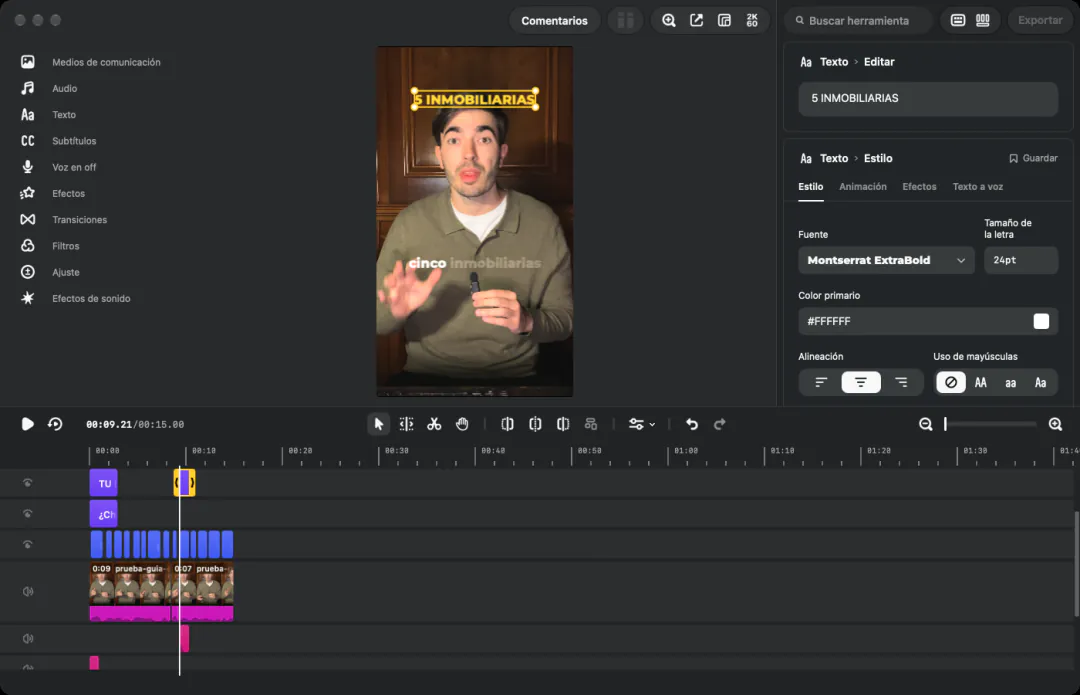
Lo del vídeo, paso a paso: conectas Claude a Edits en tu Mac, le das tus reglas de edición una vez y, a partir de ahí, le pides los reels y te los corta, subtitula y rotula dentro de Edits. Unos 30 minutos la primera vez. Edits es gratis; Claude Code no está en el plan gratis de Claude: necesitas Claude Pro o superior.
Antes de empezar
- Qué necesitas: un Mac con chip de Apple (M1 o posterior) y macOS 13 o posterior (lo pide Claude Code), tu cuenta de Instagram y una cuenta de Claude Pro o superior. Según la web de Claude, Pro cuesta 20 dólares al mes si pagas mes a mes (17 con el pago anual); el precio final en euros te lo enseña al pagar. El plan gratis de Claude no incluye Claude Code.
- Qué es cada cosa: Edits es el editor de vídeo gratis de Instagram. Claude Code es el Claude que trabaja dentro de tu ordenador: puede abrir y manejar programas que le dejan entrar, como Edits.
- Cuánto tarda: unos 30 minutos la primera vez (instalar y conectar). Después, cada reel es pedírselo y revisarlo.
- Reglas de datos: en los vídeos no puede salir la cara de un propietario sin su permiso, ni su nombre, ni su teléfono, ni la dirección exacta del piso, ni papeles con datos. Si grabas la pantalla del ordenador, que no se vea tu correo ni tus contactos.
- La clave de Edits es como una contraseña. En el paso 3 Edits te enseña una clave, el Identificador de acceso (en inglés, Access token). No la pegues en un chat, no la enseñes en un vídeo y, si se te escapa en una captura, pulsa Volver a generar (Regenerate) para cambiarla.
1Instala Edits en el Mac
Es el editor donde Claude va a trabajar. Se entra con tu cuenta de Instagram.
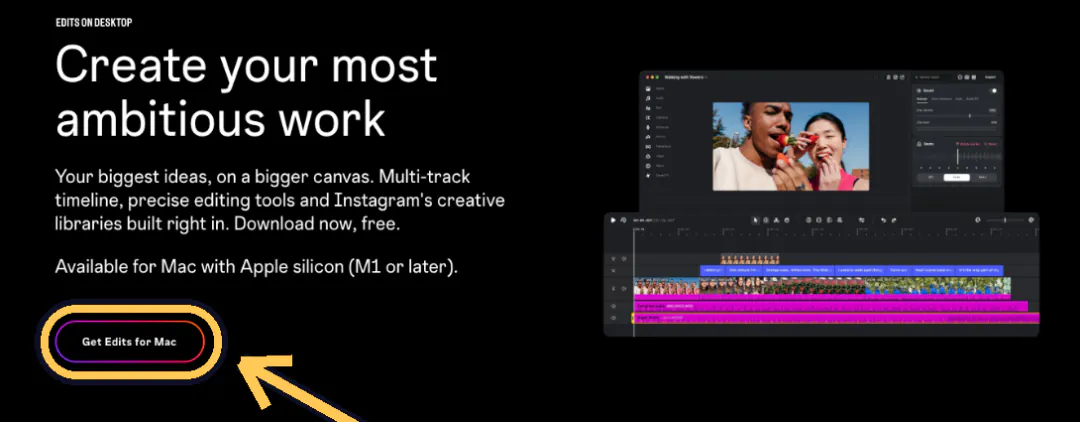
- En el Mac, entra en edits.instagram.com/desktop. No lo busques en la Mac App Store: Instagram lo da solo desde su web.
- Pulsa Get Edits for Mac (la web sale en inglés), descárgalo e instálalo como cualquier aplicación.
- Ábrelo y entra con la cuenta de Instagram en la que publicas los reels.
2Instala Claude Code
Claude Code es el que va a manejar Edits. Se instala una vez, desde el Terminal del Mac.
- Abre Terminal (pulsa Cmd + espacio, escribe «Terminal» y pulsa Intro).
- Copia esta línea, pégala en el Terminal y pulsa Intro:
curl -fsSL https://claude.ai/install.sh | bash
- Cuando acabe, escribe
claudey pulsa Intro. - Te abre el navegador para entrar: entra con tu cuenta de Claude Pro y vuelve al Terminal.
3Enciende la puerta de Edits para la IA
Esto es lo nuevo de Edits para Mac: un interruptor que deja que una IA trabaje dentro del editor. Si tu Mac está en español, Edits sale en español; entre paréntesis va cómo se llama si lo tienes en inglés.
- En Edits, abre los Ajustes (en la barra de arriba, menú Edits › Ajustes…, o Cmd + ,).
- Pulsa Automatización (Automation).
- Enciende Habilitar servidor de automatización (Enable Automation Server).
- Debajo, en Conectar un cliente de IA (Connect an AI client), busca la línea de Claude Code y pulsa Copiar (Copy).
4Conecta Claude Code con Edits
- Crea una carpeta para tus reels y entra en ella con Claude Code. Pega esto en el Terminal y pulsa Intro (si Claude Code está abierto, sal antes escribiendo
/exit):
mkdir -p ~/reels && cd ~/reels
- Pega la orden que copiaste en Edits (Cmd + V) y pulsa Intro.
- Escribe
claudey pulsa Intro para abrir una sesión nueva. - Dentro de Claude Code, escribe
/mcpy pulsa Intro.
5Dale tus reglas de edición
El truco está aquí. Sin reglas, Claude edita bien pero a su manera. Con ellas, todos tus reels salen con el mismo estilo. Se hace una vez: Claude las guarda en un fichero de la carpeta (CLAUDE.md) y lo lee solo cada vez que abres una sesión ahí.
- En Claude Code, dentro de la carpeta
reels, pega esta instrucción y pulsa Intro. - Contesta a lo que te pregunte.
Vas a editar mis reels de Instagram dentro de Edits, conectado por MCP. Antes de editar nada, hazme preguntas por rondas, de tres en tres, para escribir mis reglas de edición: de qué es mi negocio y a quién le hablo; cuánto dura un reel; cómo quiero los subtítulos (tamaño, color, dónde van y cuántas palabras cada vez); qué rótulos pongo y dónde; qué colores y qué tipo de letra uso; si quiero sonidos y cuáles; si quiero música; qué no puede salir nunca (caras sin permiso, teléfonos, direcciones, papeles con datos). Cuando tengas todo, escribe las reglas en un fichero CLAUDE.md en esta carpeta, enséñamelas y espera a que te diga que están bien. Reglas fijas que añades siempre: corta los silencios de más de medio segundo y las muletillas; si he repetido una frase, quédate con la última toma; antes de borrar algo dudoso, pregúntame; nunca publiques ni exportes sin que yo te lo diga.
Si prefieres rellenarlo tú, esta es la versión con huecos. Pégala igual y dile al final «Guárdalo en CLAUDE.md»:
Mis reglas de edición para los reels, dentro de Edits:
- Mi negocio: [qué haces y en qué ciudad]. Le hablo a [quién te ve].
- Duración: entre [30] y [60] segundos.
- Subtítulos: automáticos, [2 a 4] palabras cada vez, letra [blanca en negrita], a la altura del pecho.
- Rótulos: al principio, el título del reel en dos líneas; durante el vídeo, una palabra clave cuando diga una cifra o un paso.
- Colores: [tus dos colores]. Letra: [la de tu marca].
- Sonidos: un golpe suave cuando entra un rótulo. Música: [sí/no], baja, que no tape la voz.
- Cortes: fuera silencios de más de medio segundo y muletillas; si repito una frase, la última toma.
- Nunca: caras sin permiso, teléfonos, direcciones exactas ni papeles con datos.
- Antes de borrar algo dudoso, pregúntame. Nunca publiques ni exportes sin que yo te lo diga.
6Pídele el primer reel
- En Edits, crea un proyecto nuevo y mete el vídeo que has grabado (el vídeo en bruto, sin cortar).
- Vuelve a Claude Code y pega esto:
En Edits tengo abierto un proyecto con un vídeo sin editar. Sigue mis reglas de CLAUDE.md. Primero transcríbelo y dime qué vas a cortar y qué rótulos vas a poner, en una lista. Espera a que te diga «adelante» y entonces móntalo en Edits: cortes, subtítulos, rótulos y sonidos. Cuando acabes, dime qué has hecho para que lo revise en Edits.
- Lee la lista, cambia lo que no te guste y escribe «adelante». Si Claude te pregunta algo (por ejemplo, que el reel queda más corto de lo que dicen tus reglas), contéstalo en ese mismo mensaje.
7Revisa, exporta y publica tú
La última palabra es tuya: Claude no publica. Desde Edits sí se publica directamente en Instagram.
- Mira el reel entero en Edits. Si algo no te gusta, díselo a Claude: «El rótulo del segundo 12, más pequeño».
- Cuando esté bien, pídele que lo exporte en vertical: «Expórtalo en vertical, 1080 × 1920, en mi carpeta Películas».
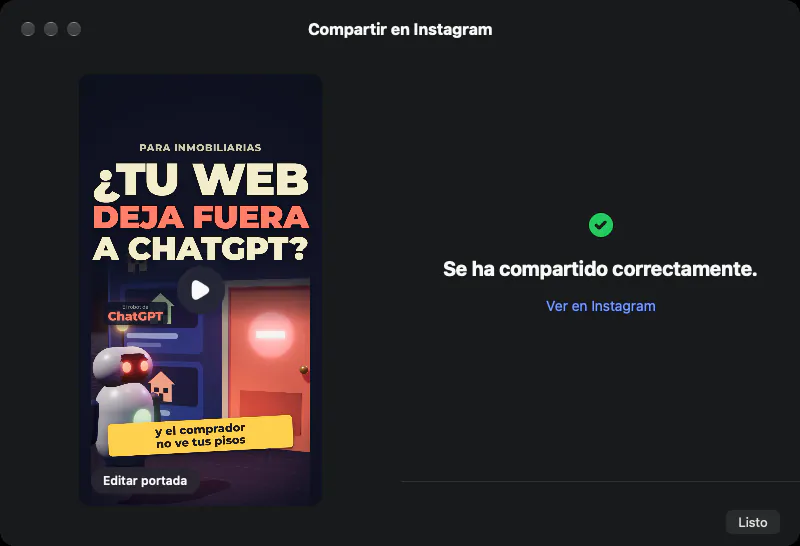
- Para publicarlo, en Edits pulsa Exportar (Export) › Compartir en Instagram (Share to Instagram), pon el texto y publica.
Pruébalo
Graba un vídeo de un minuto en el móvil contando una cosa útil (por ejemplo, qué papeles hacen falta para vender un piso), pásalo al Mac, ábrelo en Edits y pega la petición del paso 6. Tiene que salir: la lista de cortes y rótulos, y después, el vídeo montado en Edits con tus subtítulos y tus colores, sin silencios ni repeticiones.
Errores típicos
- Cierras Edits y Claude deja de responder. Edits tiene que estar abierto, con Habilitar servidor de automatización encendido, todo el rato.
- La clave se ve en un vídeo o en una captura. Cualquiera podría manejar tu Edits. En Automatización, pulsa Volver a generar y repite los pasos 3 y 4.
- Pones música larga y desaparece. La música con licencia de Edits se corta a 60 segundos al exportar o compartir: si el reel dura más, recorta la canción.
- Claude edita a su manera. Te has saltado el paso 5, o abriste Claude Code fuera de la carpeta
reels. Entra concd ~/reelsy luegoclaude. - Esperas que publique solo. No puede: publicar es cosa tuya, desde Exportar › Compartir en Instagram.
- No encuentras el vídeo exportado. Edits solo guarda en tu carpeta Películas. Pídele a Claude «Guárdalo en mi carpeta Películas» y te dirá el nombre del fichero.
Lo siguiente
Haz tres versiones del principio de este reel, cada una con un título distinto en pantalla, y dime cuál crees que retiene más y por qué.
Quita todas las muletillas y los silencios de este vídeo, pero no toques los subtítulos. Dime cuántos segundos ha bajado.
Pon un rótulo con la cifra cada vez que diga un número, con mis colores, y un golpe de sonido suave al entrar.
Este vídeo es una grabación de pantalla. Difumina cualquier correo, teléfono o nombre que se vea antes de exportarlo.
Revisa mis reglas de CLAUDE.md con lo que te he corregido hoy y añade lo que haya que cambiar para que no vuelva a pasar.
El reto de esta semana
Edita tres reels con Claude dentro de Edits y publícalos desde el Mac. Al acabar la semana, compara sus reproducciones con las de tus tres reels anteriores.
Chuleta
- Edits para Mac (chip de Apple) + Claude Pro.
- Terminal: instala Claude Code y entra con tu cuenta.
- Edits › Ajustes… › Automatización › Habilitar servidor de automatización › Copiar (Claude Code).
cd ~/reels, pega la orden,claude,/mcpy comprueba «metapilot-native».- Reglas una vez; luego, «móntalo», revisas y Exportar › Compartir en Instagram.
Si te atascas, contéstame por Instagram.
¿Quieres que te lo montemos?
Si prefieres no pelearte con esto, en Horizzon Media lo dejamos funcionando en tu inmobiliaria.
Escríbeme por WhatsApp