Lo del vídeo, paso a paso: le subes tu logo a Claude, le pegas una instrucción y te diseña el folleto para los buzones de los vecinos, con los colores de tu logo si se lo pides, sin el precio ni la puerta, y listo en PDF para la imprenta. La primera vez, calcula unos 20 minutos, casi todo para preparar el logo y revisar el texto; las siguientes, lo que tardes en pedirle que cambie la calle. Vale con el plan gratis de Claude.
Antes de empezar
- Qué necesitas: una cuenta de Claude y tu logo en PNG o JPG. La cuenta gratis vale: según Anthropic, Claude Design está en todos los planes, también en el gratuito, desde el 16 de septiembre de 2026.
- Dónde se hace: en el ordenador, en claude.ai. Para mover cosas dentro del diseño hace falta ratón. En la app del móvil también puedes pedirle el folleto y verlo en grande en Artefactos, pero compartirlo solo se puede desde el ordenador.
- Cuánto gasta: el diseño cuenta en el mismo límite de uso que el resto de Claude, y los diseños con muchas idas y vueltas gastan más. Si llegas al límite, Claude Design no funciona hasta que se reinicia. Anthropic no publica cuántos diseños caben en el plan gratis: si te para, sigue más tarde.
- Reglas de datos: en el folleto no va el nombre del propietario, ni el piso ni la puerta, ni el precio de venta. Tampoco se lo escribas a Claude: no le hace falta para diseñar. Y antes de buzonear, díselo al propietario que acaba de vender: son sus vecinos.
- Lo que pongas tiene que ser verdad: «vendido», solo si está vendido; «tengo compradores», solo si los tienes. Un folleto que promete lo que no hay es publicidad engañosa, lo escriba una persona o una IA.
1Prepara tu logo y tus datos
Con esto a mano, la instrucción del paso 4 te lo pregunta y no tienes que inventarte nada sobre la marcha.
- Busca tu logo en PNG o JPG: el de la web o el que usó quien te hizo el letrero. Si solo lo tienes en PDF, hazle una captura de pantalla. Claude admite JPEG, PNG, GIF y WebP.
- Apunta en una nota el nombre de la inmobiliaria, el teléfono que contestas tú, la web o el Instagram y la dirección de la oficina.
- Si en tus anuncios pones tu número de registro de agente, apúntalo también: va igual en el folleto.
- Decide qué ha pasado: vendido, alquilado o «busco piso en esta calle para un comprador».
2Abre un diseño nuevo desde Artefactos
Así Claude sabe que quieres un diseño y no un texto.
- Entra en claude.ai con tu cuenta.
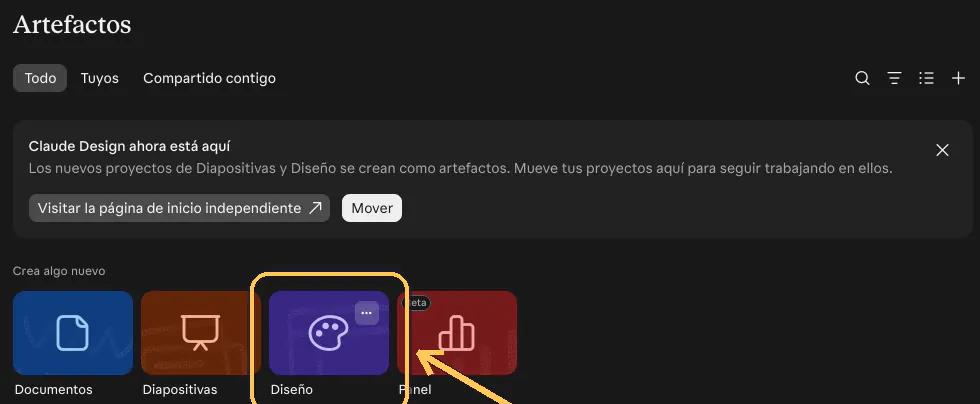
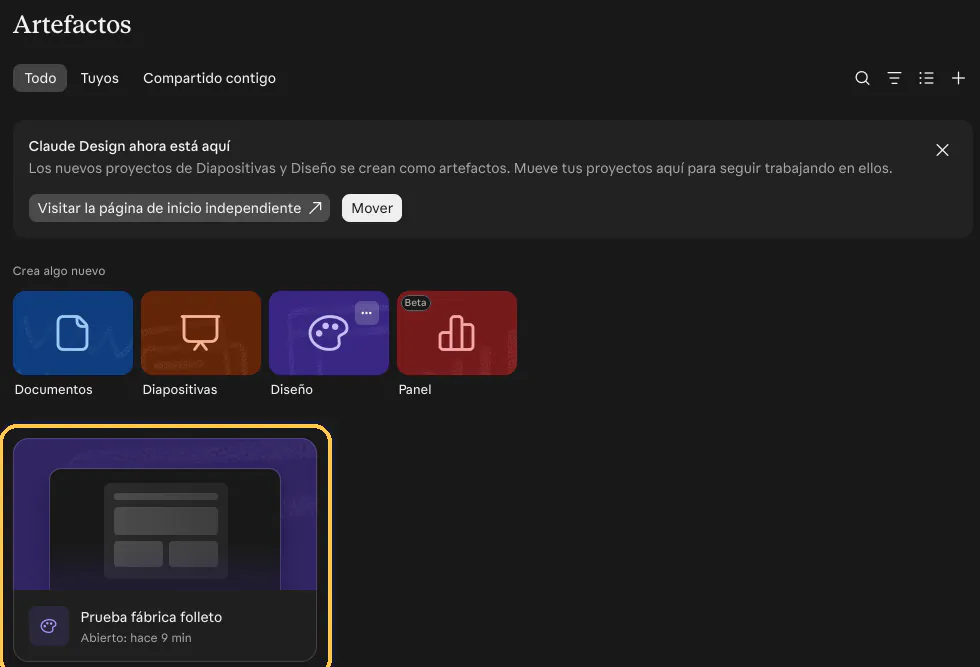
- En la barra de la izquierda, pulsa Artefactos.
- En «Crea algo nuevo», pulsa Diseño.
3Sube tu logo
El logo es lo que hace que el folleto sea tuyo: en la instrucción del paso 4 le pides que use sus colores.
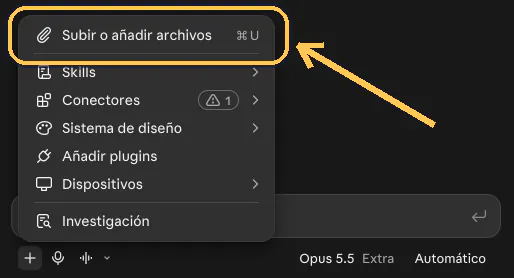
- Pulsa el + de abajo a la izquierda, debajo de la caja de escribir.
- Pulsa Subir o añadir archivos.
- Elige el logo y pulsa Abrir.
4Pega la instrucción del folleto
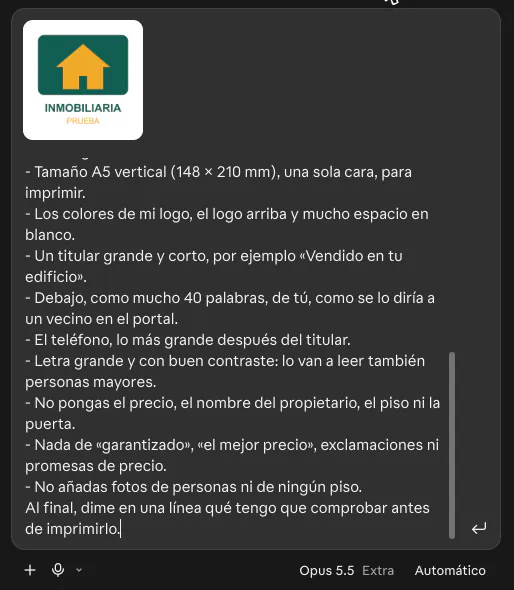
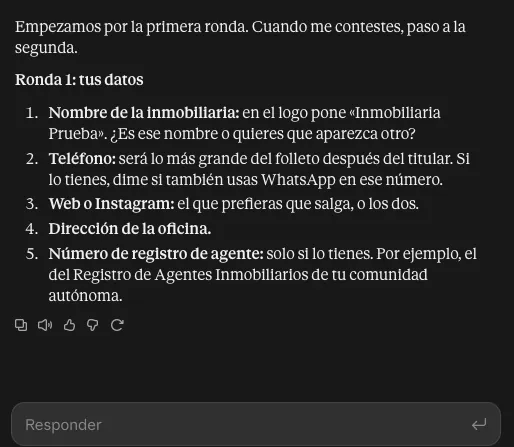
Esta instrucción no diseña a ciegas: primero te hace unas preguntas, en tres rondas, y con tus respuestas diseña. Cópiala entera y envíala con el logo.
Vas a diseñarme un folleto para dejar en los buzones de un edificio. Tengo una inmobiliaria pequeña y el logo que te subo es el mío.

Antes de diseñar nada, hazme las preguntas por rondas y espera mi respuesta a cada una:
1. Mis datos: nombre de la inmobiliaria, teléfono, web o Instagram, dirección de la oficina y, si lo tengo, mi número de registro de agente.
2. Qué ha pasado: si he vendido, he alquilado o busco un piso en este edificio para un comprador, y el nombre de la calle (sin número de portal, piso ni puerta).
3. Qué les ofrezco a los vecinos: por ejemplo, que tengo compradores que se quedaron sin este piso, o que les cuento cómo está el mercado en su calle.

Cuando tengas las tres respuestas, diseña el folleto con estas reglas:
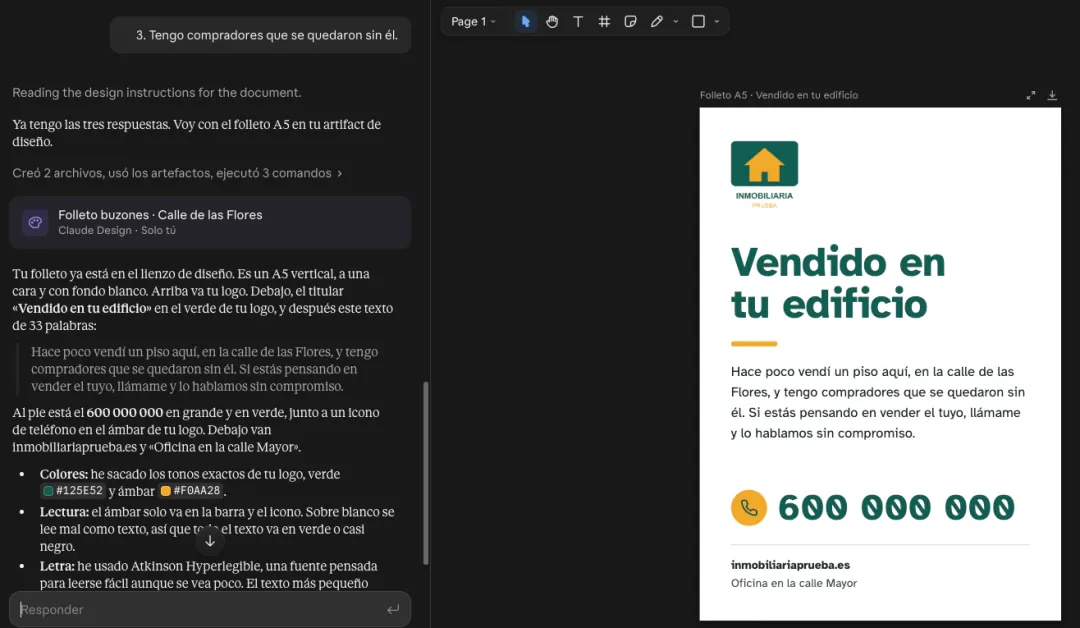
- Tamaño A5 vertical (148 × 210 mm), una sola cara, para imprimir.
- Los colores de mi logo, el logo arriba y mucho espacio en blanco.
- Un titular grande y corto, por ejemplo «Vendido en tu edificio».
- Debajo, como mucho 40 palabras, de tú, como se lo diría a un vecino en el portal.
- El teléfono, lo más grande después del titular.
- Letra grande y con buen contraste: lo van a leer también personas mayores.
- No pongas el precio, el nombre del propietario, el piso ni la puerta.
- Nada de «garantizado», «el mejor precio», exclamaciones ni promesas de precio.
- No añadas fotos de personas ni de ningún piso.
Al final, dime en una línea qué tengo que comprobar antes de imprimirlo.
Si prefieres rellenarlo tú de una vez, usa esta otra y cambia lo que va entre corchetes:
Diséñame un folleto para buzonear, con el logo que te subo. Tamaño A5 vertical (148 × 210 mm), una sola cara, para imprimir. Los colores del logo, el logo arriba y mucho espacio en blanco.
Titular: [Vendido en tu edificio]
Texto, como mucho 40 palabras y de tú: [He vendido un piso en la calle ___ y tengo compradores que se quedaron sin él. Si estás pensando en vender, llámame y te cuento cómo lo hice.]
Teléfono, lo más grande después del titular: [___]
Abajo, en pequeño: [nombre de la inmobiliaria] · [web o Instagram] · [dirección de la oficina] · [número de registro, si lo tienes]
Letra grande y con buen contraste. Sin precio, sin nombre del propietario, sin piso ni puerta, sin fotos de personas, sin exclamaciones y sin promesas de precio.
5Revísalo y cambia lo que no te guste
Según la ayuda de Claude, hay tres maneras de cambiar un diseño, y cada una sirve para una cosa.
- Para un cambio grande, escríbelo en el chat: «Cambia los colores a un azul más oscuro» o «Hazme dos versiones más, una más seria y otra más cercana».
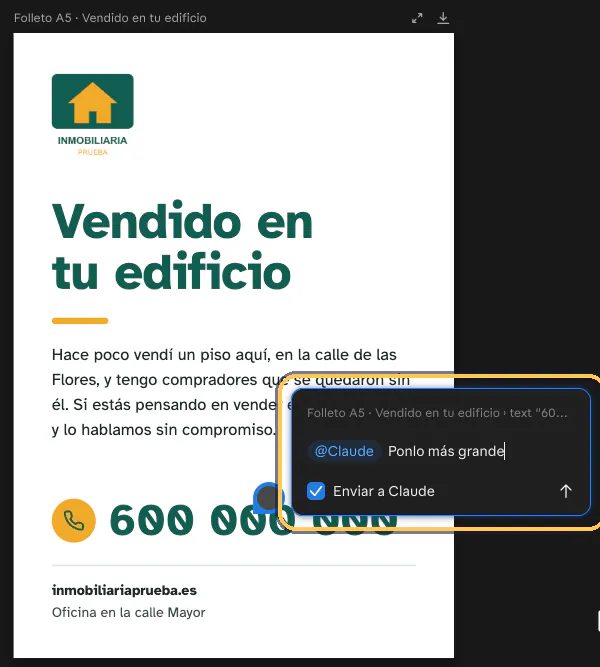
- Para cambiar una sola cosa, pulsa el bocadillo de Comentar (arriba a la derecha, al lado de Compartir), pincha encima de lo que quieras cambiar, escribe el comentario («Ponlo más grande» o «Quita esta frase») y pulsa la flecha. Deja marcado Enviar a Claude: así lo cambia él.
- Para mover algo o cambiarle el tamaño, arrástralo tú con el ratón.
- Antes de darlo por bueno, léelo entero en voz alta: el teléfono, la calle y que no se haya colado el precio.
6Expórtalo en PDF y llévalo a la imprenta
- Arriba, pulsa el nombre del diseño (encima del lienzo, con una flechita).
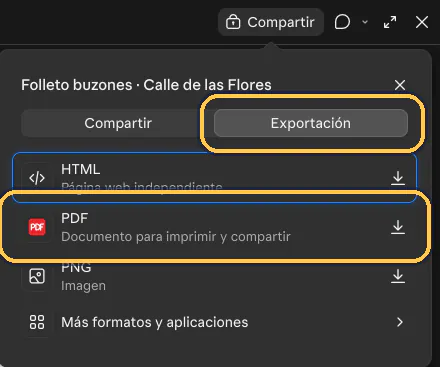
- Pulsa Exportar. Se abre la pestaña Exportación (también llegas con Compartir › Exportación).
- En PDF, pulsa la flecha de descargar.
- Abre el PDF y míralo al 100 %: que ningún texto toque los bordes.
- En la imprenta, di que es A5 y pregunta si necesitan margen de corte (sangrado). Si lo piden, vuelve a Claude y escríbele «Añade 3 mm de sangrado alrededor», y exporta otra vez.
7Déjalo guardado para el próximo piso
Lo bueno es que el folleto se queda en tu cuenta: el siguiente ya no se diseña, se cambia.
- En la barra de la izquierda, pulsa Artefactos: ahí están tus diseños.
- Abre el folleto y pulsa Chatear, arriba a la derecha, para tener el chat al lado.
- Antes de cambiar nada, exporta el PDF del que ya usaste: Claude Design aún no tiene historial de versiones.
- Escríbele el cambio: «Cambia la calle por [calle] y deja todo lo demás igual».
- Si quieres probar otra idea sin perder la que tienes, escríbele: «Guarda lo que tenemos e intenta un enfoque completamente diferente».
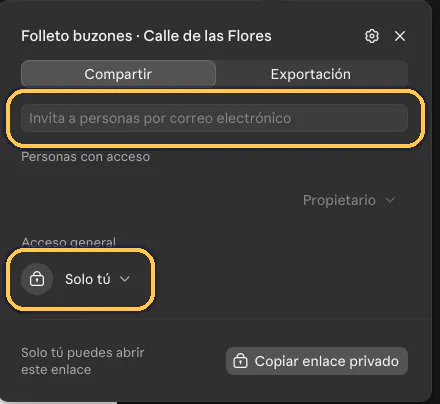
- Para que lo vea tu socio, pulsa Compartir, arriba a la derecha. Escribe su correo en «Invita a personas por correo electrónico», o en Acceso general cambia Solo tú por Cualquier persona con el enlace (así pueden verlo, pero no editarlo).
Tres textos para el folleto
Cámbialos a tu manera y quita lo que no sea verdad en tu caso. Pégalos en la versión con huecos del paso 4, o en el chat con «Cambia el texto por este».
1. Vendido en tu edificio
Vendido en tu edificio. Hace unos días vendí un piso en esta escalera y algunos compradores se quedaron sin él. Si estás pensando en vender, llámame y te cuento cómo lo hice y qué están buscando.
2. Busco piso en tu calle para un comprador
Busco piso en tu calle. Tengo un comprador que busca un piso de [tres habitaciones] en esta zona. Si estás pensando en vender, o conoces a alguien que lo esté, llámame y lo hablamos.
3. Alquilado en tu edificio
Alquilado en tu edificio. Acabo de alquilar un piso en esta escalera y se quedaron fuera varias familias que buscaban en la zona. Si tienes un piso vacío y te lo estás pensando, llámame y te explico cómo lo hago.
Pruébalo
Antes de usarlo con un piso de verdad, haz una prueba con datos inventados. Pega la instrucción del paso 4, sube tu logo y contesta así a las tres rondas:
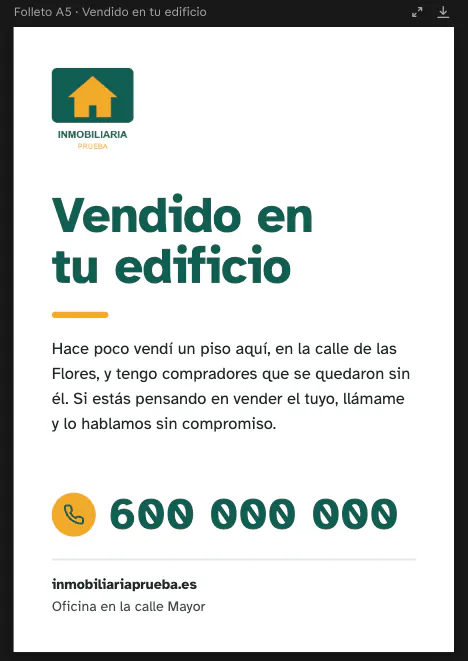
1. Inmobiliaria Prueba, teléfono 600 000 000, web inmobiliariaprueba.es, oficina en la calle Mayor. Sin número de registro.
2. He vendido un piso en la calle de las Flores.
3. Tengo compradores que se quedaron sin él.
Lo que tiene que pasar: Claude te hace las tres rondas de preguntas, una detrás de otra; después te devuelve un folleto vertical con tu logo arriba, un titular corto, un texto de menos de 40 palabras y el teléfono grande; y al final, una línea con lo que tienes que comprobar. Si en la ronda 2 le dices el precio, no lo tiene que poner en el folleto.
Errores típicos
- Te sale un texto, no un diseño. No lo empezaste como diseño. Empieza desde Artefactos › Diseño, o escríbele «Hazlo como diseño en el lienzo».
- El logo sale borroso o pixelado. El archivo es muy pequeño. Busca uno más grande: la ayuda recomienda 1.000 × 1.000 píxeles o más.
- Demasiado texto. Nadie lee un folleto entero en el portal. Pídele «Déjalo en 30 palabras» y que el teléfono se vea desde lejos.
- Se cuela el precio, la puerta o el nombre del propietario. Pasa si se lo has escrito en el chat. Quítalo con un comentario y no se lo vuelvas a dar.
- Cambias el folleto y pierdes el anterior. Claude Design aún no guarda versiones: exporta el PDF antes de cada cambio.
Lo siguiente
Cuando ya tengas el folleto, pídele en el mismo diseño:
Hazme la cara de atrás del folleto, con el mismo estilo: tres frases sobre cómo trabajo, mi teléfono y mi web.
Con este mismo estilo, hazme la ficha para el escaparate de la oficina, en A4 vertical, con este anuncio: [pega aquí tu anuncio]. Deja un hueco grande arriba para la foto del piso.
Hazme una versión cuadrada de este folleto para publicarla en Instagram, con el mismo titular y el teléfono.
El reto de esta semana
Coge el último piso que hayas vendido o alquilado, pídele permiso al propietario, haz el folleto y buzonea su escalera y la de al lado. Cuéntame cuántos vecinos te llaman.
Chuleta
- Logo en PNG o JPG y una nota con tus datos.
- claude.ai › Artefactos › Diseño.
- + › Subir o añadir archivos › el logo, y pega la instrucción.
- Comentar y pincha encima para cambiar una cosa; chat para lo grande; ratón para mover.
- Nombre del diseño › Exportar › PDF › imprenta. El siguiente: Artefactos › el folleto › Chatear › cambia la calle.
Si te atascas, contéstame por Instagram.
¿Quieres que te lo montemos?
Si prefieres no pelearte con esto, en Horizzon Media lo dejamos funcionando en tu inmobiliaria.
Escríbeme por WhatsApp